Como Usar Aplicativos para Otimizar a Força do Sinal Onde Você Mora
Anúncios
Sua conexão cai toda hora em casa? Você já testou todos os canais do WiFi e nada funciona?
Existem aplicativos especializados que analisam, mapeiam e otimizam o sinal de forma prática, sem necessidade de técnicos ou equipamentos caros — e funcionam de verdade.
Neste guia, você vai descobrir como usar essas ferramentas para transformar sua conexão, entender exatamente onde está o problema e resolvê-lo em minutos.

Netmonitor: 5G, Cell & WiFi
Informações sujeitas a alteração. Consulte a loja oficial para detalhes atualizados.
Por Que o Sinal Enfraquece em Alguns Lugares
O sinal WiFi não funciona como magia. Ele viaja em ondas de rádio que sofrem interferência com paredes, móveis e outros equipamentos eletrônicos.
Microondas, TVs e até relógios inteligentes podem derrubar sua velocidade em até 50%. Paredes de concreto bloqueiam sinal mais do que gesso. A distância também importa — a cada metro que se afasta do roteador, o sinal perde força exponencialmente.
É por isso que seu quarto recebe sinal fraco enquanto a sala ao lado tem velocidade máxima.
- Concreto e aço: bloqueiam até 80% do sinal
- Vidro e madeira: reduzem força em 30-40%
- Água: absorve ondas de rádio (aquário no mesmo cômodo enfraquece tudo)
- Aparelhos eletrônicos: geram ruído que interfere na frequência
- Distância: dobrá-la reduz força em até 75%
Como Aplicativos Resolvem Este Problema
Um bom app de análise de sinal faz três coisas essenciais: mede a força real em cada ponto, identifica o melhor canal disponível e mostra interferências.
Ao invés de
Aplicativos Essenciais para Diagnóstico de Sinal
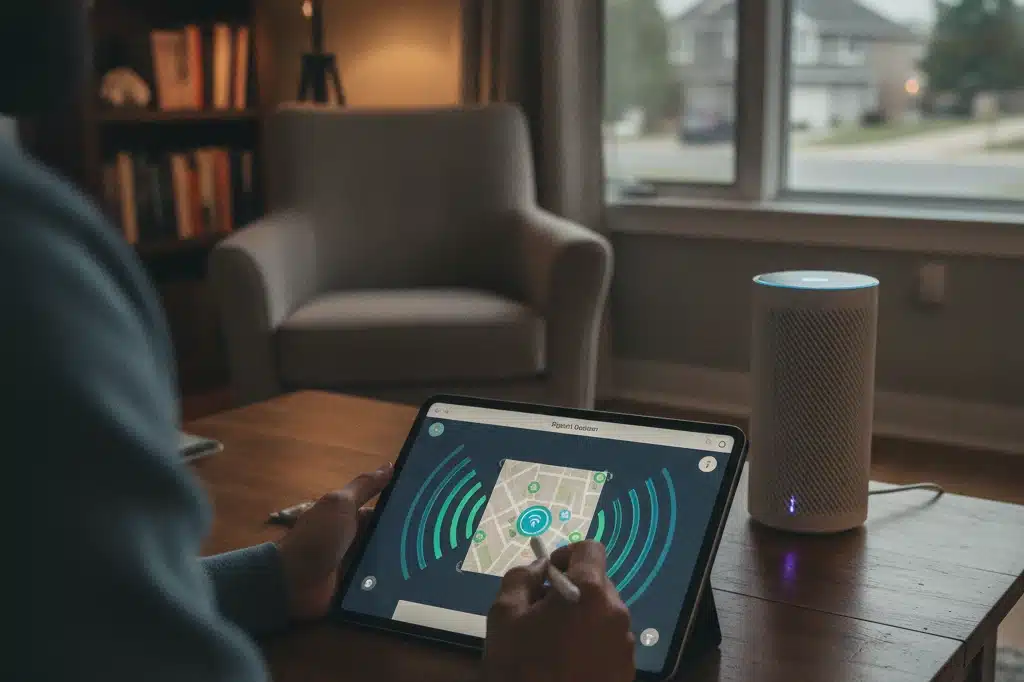
Existem categorias diferentes de apps, cada uma resolvendo um aspecto específico. Apps de mapeamento mostram a intensidade em cada cômodo, enquanto ferramentas de análise revelam qual canal está menos congestionado.
WiFi Analyzer (disponível em Android) exibe um gráfico em tempo real das redes próximas e seus canais. Você vê imediatamente se está usando o mesmo canal que o vizinho — o que causa perda de até 40% de velocidade.
iStumbler para Mac funciona de forma similar, mostrando força de sinal (RSSI) e permitindo testar mudanças instantaneamente.
- Mapeamento visual: apps desenham mapas de calor do sinal em sua casa
- Análise de canais: identificam congestionamento na frequência 2.4GHz ou 5GHz
- Teste de velocidade: medem Mbps reais em cada localização
- Detecção de interferência: apontam aparelhos que afetam o WiFi
- Recomendações automáticas: sugerem posição ideal para roteador
Passo a Passo para Diagnosticar Seu Sinal
Antes de fazer qualquer mudança, você precisa coletar dados. Instale um dos apps recomendados e execute um teste em pelo menos cinco pontos diferentes da casa.
Comece no cômodo onde o roteador está localizado. Anote a força (em dBm — quanto mais próximo de zero, mais forte). Depois teste no quarto mais afastado, na cozinha, no banheiro e numa varanda se tiver.
Apps como NetMonitor permitem registrar esses dados e criar um histórico. Realize o teste três vezes em cada local, em horários diferentes, para evitar flutuações aleatórias.
Idealmente, seu sinal não deve cair abaixo de -70 dBm em nenhum cômodo onde você use WiFi regularmente. Valores entre -50 e -60 dBm indicam sinal excelente.
Interpretando os Dados que o App Mostra
Todo app de análise exibe a intensidade em dBm (decibéis-miliwatt). Números mais negativos significam sinal mais fraco — parece contraintuitivo, mas é assim que a indústria trabalha.
Um valor de -30 dBm praticamente não existe em ambiente doméstico (seria você dentro do roteador). Valores entre -40 e -50 dBm são excelentes. Entre -60 e -70 dBm, o sinal é bom mas começará a perder estabilidade. Abaixo de -80 dBm, você terá desconexões frequentes.
A maioria dos apps também mostra o SSID (nome) da rede, tipo de segurança e número do canal em uso. Se vir muitas redes vizinhas no mesmo canal, essa é a causa raiz do problema.
- -30 a -50 dBm: excelente (rarissimo em casa)
- -50 a -60 dBm: muito bom, operacao estavel
- -60 a -70 dBm: bom, possivel lentidao sob carga
- -70 a -80 dBm: fraco, desconexoes ocasionais
- Abaixo de -80 dBm: muito fraco, inutilizavel
Mudando Canais com Base nos Dados do App
Se o app mostrou que sua rede está no mesmo canal que o vizinho, mudar é a solução mais rápida e não custa nada.
Canais 1, 6 e 11 são os únicos que não se sobrepõem na frequência 2.4GHz. Se você e três vizinhos estão no canal 6, toda semana terá velocidade reduzida.
Acesse o painel do roteador (normalmente 192.168.1.1 no navegador) e procure a seção de WiFi. Mude para um canal com menos redes vizinhas — use o app para verificar antes e depois.
Você deverá notar melhora de 20-30% em velocidade em minutos, sem reiniciar nada além do roteador.
A frequência 5GHz oferece mais canais (36, 40, 44, 48, 149, 153, 157, 161 são comuns) e sofre menos interferência de aparelhos domésticos. Se seu celular e notebook suportam 5GHz, teste conectar nela via app e compare.
Reposicionando o Roteador com Precisão
Mapas de calor gerados por apps mostram exatamente onde o sinal está fraco. A posição do roteador é responsável por 40-50% da qualidade final.
Roteadores funcionam melhor em local elevado, central e longe de paredes. Se está embaixo de uma mesa num canto, obviamente o sinal enfraquece.
Teste mover o roteador para o meio da sala, em cima de um móvel alto. Use o app para medir o sinal em todos os pontos críticos enquanto faz isso. Você verá em tempo real se está melhorando.
Aumentar altura em 1-2 metros frequentemente resolve problemas de cobertura em andares superiores ou quartéis fundos da casa.
- Altura: prateleira alta bate mesa baixa sempre
- Centro vs canto: localização central melhora cobertura em 30-40%
- Afastamento de paredes: pelo menos 30cm de distancia melhora sinal
- Longe de microondas: mesmo cômodo causa interferencia detectavel
- Antena na vertical: propaga melhor em pisos superiores e inferiores
Detectando e Eliminando Interferências Identificadas
Apps avançados mostram quais aparelhos estão gerando ruído. Telefones sem fio de 2.4GHz, monitores de bebê wireless e até secadores podem destruir WiFi.
Se o app identificou interferência próxima aos 2.4GHz, procure por esses aparelhos no cômodo onde o sinal está fraco. NetMonitor permite expandir a visualização para ver frequências específicas.
A solução mais simples é desligar o aparelho problemático ou trocá-lo por versão com fio. Um monitor de bebê com conexão WiFi (ao invés de sem fio analógico) não interfere.
Alguns apps permitem salvar um “snapshot” do ambiente antes e depois de remover o aparelho. Você verá numericamente quanto melhorou.
Comparando Desempenho Antes e Depois
A métrica mais importante é velocidade de download medida pelo app em Mbps, não apenas a força em dBm.
Faça um teste de velocidade no mesmo local antes de qualquer mudança. Apps como WiFi Analyzer e NetMonitor possuem teste integrado ou aceitam dados manuais.
Após mudar canal ou repositicionar roteador, teste novamente no mesmo horário, mesmo local. Diferenças menores que 10% podem ser variação normal — repita alguns dias para ter certeza.
Melhoras reais típicas variam de 20-60% dependendo de quantos problemas foram corrigidos. Se mudou apenas canal em ambiente com muita interferência, espere ganho menor que se repositicionou roteador em local muito congestionado.
- Mudança de canal: 15-30% de melhora típica
- Repositicionamento: 25-45% de melhora dependendo da distancia
- Remoção de interferencia: 10-50% conforme aparelho causador
- Melhorias combinadas: podem atingir 80-100% de ganho
- Limite realista: seu plano de internet máximo ainda se aplica
Monitoramento Contínuo para Manter Estabilidade
Depois de otimizar, revise os dados mensalmente para confirmar que nada piorou. Novos vizinhos, aparelhos novos na casa ou mudanças sazonais podem afetar tudo.
Deixe um app rodando em background em modo “lite” (menos consumo de bateria) durante uma semana. Muitos apps geram relatórios de flutuação que alertam se o sinal começou a cair.
Roteadores também degradam com tempo. Se otimizou tudo e continua lento após 3-4 anos, provavelmente o equipamento envelheceu e vale atualizar para modelo moderno com WiFi 6 ou melhor.
Usar o app periodicamente leva 2-3 minutos e evita problemas silenciosos que só aparecem quando você mais precisa da conexão.