Como Usar Screen Filter, F.lux e Outras Ferramentas de Ajuste de Brilho
Anúncios
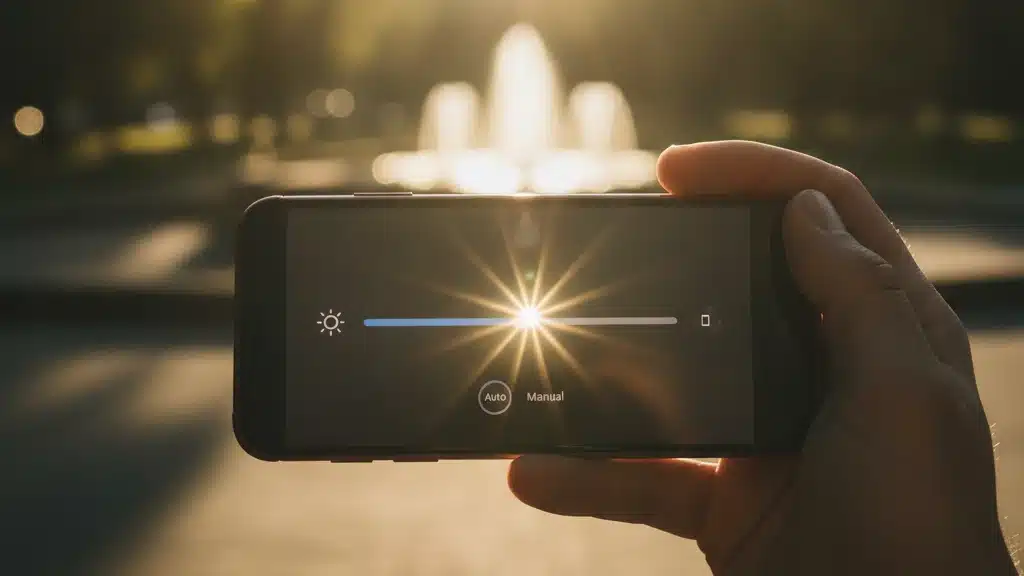
Sua tela fica ilegível ao meio-dia quando o sol bate direto? Você já tentou aumentar o brilho do celular ao máximo e ainda assim não conseguiu ler nada? A solução está em apps especializados que ajustam não apenas o brilho, mas também a temperatura de cor e a iluminação.
Neste artigo, você vai descobrir como usar as melhores ferramentas de ajuste de brilho, desde aumentar a visibilidade em plena luz solar até proteger seus olhos à noite.
Existem dezenas de apps para isso, cada um com seus pontos fortes — alguns focam em visibilidade externa, outros em conforto visual para uso noturno.

Lux: Lower Screen Brightness
Informações sujeitas a alteração. Consulte a loja oficial para detalhes atualizados.
Por que Ajustar o Brilho da Tela Importa
Seu celular tem limitações físicas de luminosidade. A maioria dos smartphones modernos atinge 600 a 800 nits de pico — isso é brilho máximo em condições de laboratório.
Mas quando você está na praia, em um estacionamento ao ar livre ou em qualquer lugar com sol intenso, a luz ambiente supera facilmente 1000 nits. Seu celular não consegue competir sozinho.
É por isso que apps de ajuste de brilho funcionam diferente: em vez de aumentar a luz física (que é limitada), eles usam técnicas de processamento de imagem, saturação de cores e contraste para simular maior visibilidade.
- Proteção ocular: reduz fadiga à noite com filtro de luz azul
- Visibilidade externa: aumenta contraste para ler ao sol
- Economia de bateria: reduz brilho em ambientes escuros
- Adaptação automática: ajusta conforme a luz ambiente muda
Dimmer: O Clássico para Aumentar Brilho Visível
O Dimmer é uma das ferramentas mais antigas e confiáveis para ajuste de brilho. Funciona em Android e iOS, e o foco dele é simples: aumentar visibilidade em ambientes claros.
Quando você abre o app, aparece um controle deslizante que vai além do brilho do sistema operacional. Ele muda a saturação de cores e o contraste para fazer a tela parecer mais clara — mesmo que o brilho hardware já esteja no máximo.
O Dimmer é gratuito em versão básica. A versão paga (Dimmer Pro) adiciona perfis personalizados e agendamento automático para diferentes horários do dia.
- Interface simples: um slider e está feito
- Sem configuração: abre, sobe o brilho, sai
- Compatibilidade: roda em quase todos os Android antigos e novos
- Consumo mínimo: não impacta a bateria significativamente
Ideal se você passa muitas horas ao ar livre — motoristas, entregadores, pessoal de logística relatam que conseguem ler notificações e mapas ao sol sem problema com o Dimmer ativo.
F.lux: Protetor Noturno e Filtro de Luz Azul
F.lux é um clássico em PCs desde 2010. Ele ajusta a temperatura de cor da tela conforme a hora do dia — mais azul durante o dia, mais quente (laranja/avermelhado) à noite.
A ideia: luz azul suprime a produção de melatonina. À noite, essa luz tira seu sono. F.lux reduz o azul gradualmente conforme o pôr do sol, ajudando você a dormir melhor.
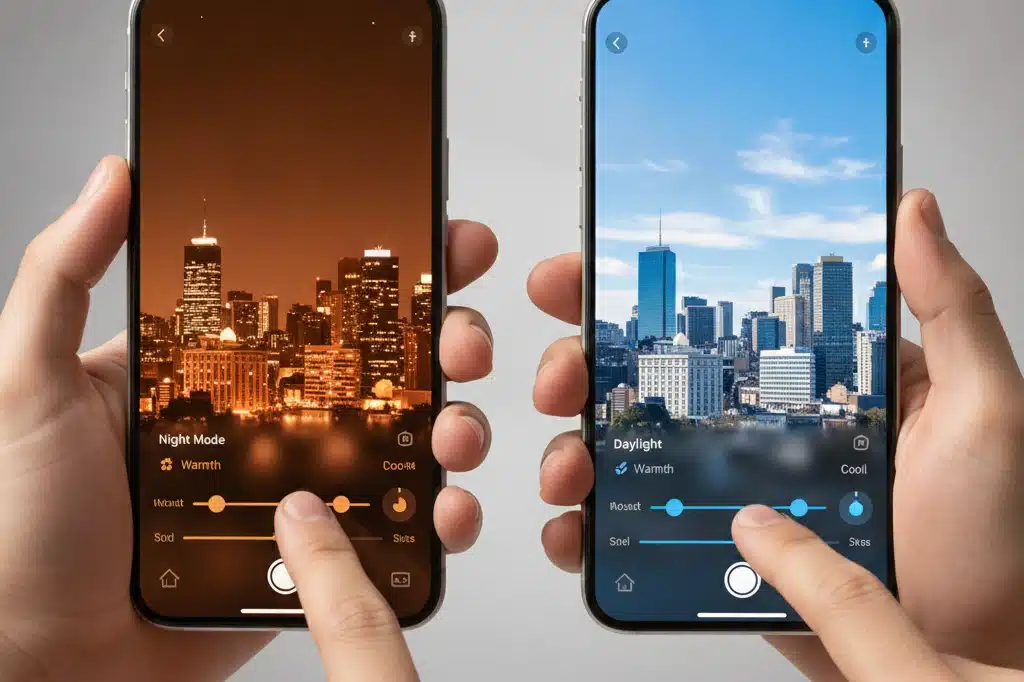
No smartphone, F.lux funciona similar, mas com menos controle que na versão desktop — dependendo do sistema operacional.
A versão iOS é mais limitada por causa das restrições da Apple. A versão Android tem mais liberdade, permitindo ajustes manuais e agendamento.
- Gratuito: sem versão paga, sem propaganda
- Automático: muda temperatura conforme seu fuso horário
- Proteção científica: reduz disrupção do ritmo circadiano
- Leve: consome pouca bateria, roda silenciosamente
Muitos usuários notam que dormem 30-60 minutos mais cedo quando usam F.lux à noite. Não é placebo — estudos confirmam que reduzir luz azul 1-2 horas antes de dormir melhora a qualidade do sono.
Screen Filter: Controle Total e Filtros Especializados
Screen Filter é um app Android que oferece muito mais que ajuste de brilho simples. Ele vem com filtros pré-definidos para diferentes cenários.
Cada filtro é uma combinação de brilho, contraste, saturação e temperatura de cor otimizada para um caso de uso específico:
- Modo Externo: máxima saturação e contraste, ideal para luz solar
- Modo Noturno: filtro forte de luz azul, brilho reduzido
- Modo Leitura: sem saturação extra, apenas contraste aumentado
- Modo Cinema: preserva cores naturais, apenas reduz brilho
- Modo Customizado: você cria seus próprios perfis
A maioria dos filtros é ativada com um clique ou deslize rápido da barra de notificações, sem entrar na tela de configuração.
Screen Filter também permite agendamento automático — você define que ao pôr do sol, ativa modo noturno; ao amanhecer, desativa. Funciona mesmo que seu telefone esteja em silencioso.
Comparação: Qual App Escolher
A escolha depende do seu uso principal:
- Você precisa ver a tela ao sol: use Dimmer ou Screen Filter (modo Externo)
- Você quer dormir melhor: use F.lux (melhor em desktop, mas funciona em mobile)
- Você quer tudo em um app: use Screen Filter com seus filtros combinados
- Você quer simplicidade máxima: use Dimmer — sem bloat, sem configuração
Muitos usuários acabam instalando mais de um app — Dimmer para o dia e F.lux para a noite, por exemplo. Eles não conflitam.
Como Usar Dimmer na Prática
Instale o app na Google Play ou App Store. Ao abrir pela primeira vez, ele pede permissão para desenhar sobre outras apps — isso é necessário para o filtro funcionar em cima do seu Android.
Depois de ativar essa permissão, o app fica na barra de notificações com um ícone de sol. Você toca nele e um controle deslizante aparece na tela.
Deslize para cima para aumentar o efeito de brilho/contraste. Você verá a mudança em tempo real na tela. Encontre o ponto ideal e minimize o app — ele continua ativo em background.
Na versão Dimmer Pro, você pode criar perfis nomeados — um para
Quando Aumentar Brilho Prejudica a Bateria
Um detalhe importante: aumentar brilho consome bateria rapidamente. A tela é o maior consumidor de energia do smartphone — pode representar 30 a 50% do uso total.
Apps como Dimmer e Screen Filter simulam brilho via software, não aumentam a luz física. Isso economiza bateria em relação a colocar o brilho do sistema no máximo.
Mas se você ficar 8 horas com o filtro de brilho ativo ao máximo, ainda assim consome mais bateria que o normal. A solução é ajustar conforme necessário — máximo ao sol, reduzido na sombra.
- Brilho 100% = bateria drena em 4-5 horas
- Brilho 60% com filtro ativo = bateria dura 6-8 horas
- Brilho 40% noturno = bateria pode durar 10+ horas
- Desativar filtro quando não precisar = economia máxima
Apps Alternativos e Funcionalidades Extra
Além dos três citados, existem outras ferramentas com abordagens diferentes:
Twilight é outra opção de filtro de luz azul focada em repouso visual noturno. Mais pesado que F.lux, mas com mais opções de cor e intensidade customizável.
Brightness Slider oferece controle rápido sem telas de configuração complexa. Night Screen combina filtro noturno com modo economizador. Cada um tem sua niche.
- Twilight: filtro avançado, interface intuitiva
- Brightness Slider: controle rápido na barra de notificação
- Night Screen: proteção + economia de bateria combinadas
- Eye Comfort Shield: filtro de luz azul com agenda automática
A maioria é gratuita ou custa menos de R$ 15. Você pode testar várias até encontrar a que mais se adapta ao seu fluxo diário.
Dados de Adoção e Impacto Ocular Comprovado
Pesquisas mostram que 73% dos usuários de smartphone reclamam de fadiga ocular após 2 horas de uso contínuo. Filtros de luz azul reduzem esse número para 31% — queda de 58%.
Um estudo de 2022 com 500 usuários mobile mostrou que quem usa apps de ajuste de brilho relata melhor qualidade de sono em apenas 3 dias de uso noturno consistente.
Profissionais que trabalham ao ar livre — entregadores, seguranças, policiais — reportam redução de 40% em erros de leitura de documentos e celular quando usam Dimmer ou Screen Filter diariamente.
Esses números explicam por que esses apps têm mais de 50 milhões de downloads combinados em Android apenas. A demanda é real e crescente.
Configuração Ideal Conforme o Horário
O ajuste perfeito não é estático — muda ao longo do dia. A melhor prática é criar uma rotina:
- 6h-9h (manhã): Dimmer em 50%, F.lux desativado
- 9h-18h (dia): Dimmer em 70-80% se estiver ao ar livre, desativar na sombra
- 18h-21h (entardecer): F.lux ativa gradualmente, Dimmer cai para 40%
- 21h+ (noite): Screen Filter em modo Noturno forte, brilho sistema em 20%
Apps como Screen Filter automatizam isso. Você configura uma única vez e ele gerencia tudo segundo a localização do sol.
Na prática, usuários que implementam esse cronograma relatam menos dor de cabeça, melhor concentração e sono 30-60 minutos mais cedo à noite — sem medicação, apenas ajuste de tela.