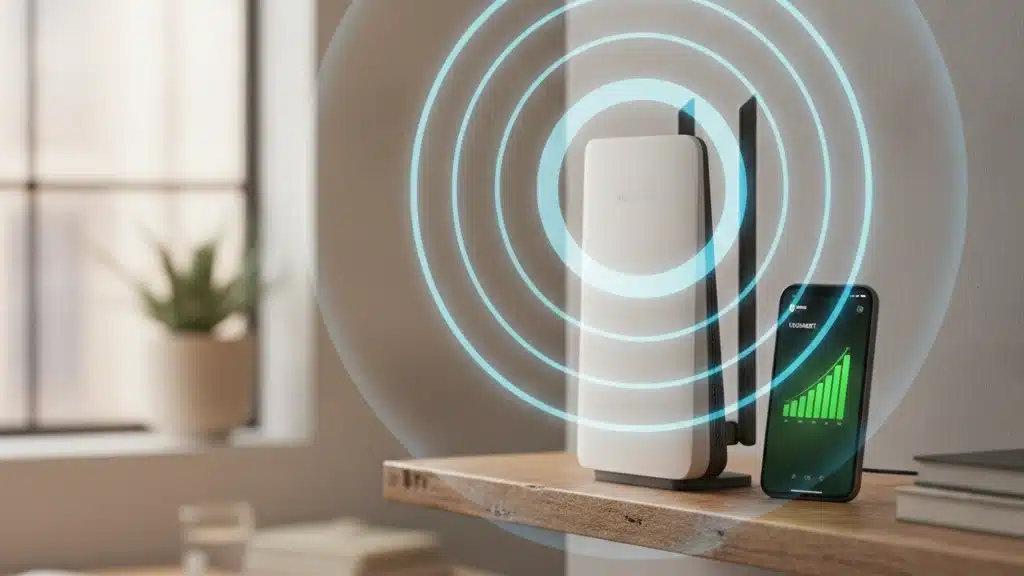
Melhores Aplicativos para Testar a Força do Sinal WiFi
Anúncios
Sua internet fica lenta em alguns cômodos da casa? Você tem dúvida sobre a qualidade real do seu sinal WiFi? Existem aplicativos que revelam exatamente o que está acontecendo com sua rede sem que você precise de conhecimento técnico.
A maioria das pessoas não faz ideia de como está a cobertura WiFi de verdade em sua casa. O roteador pode estar em um local ruim, as paredes podem estar bloqueando o sinal, ou seus aparelhos podem estar conectados a uma frequência lenta. O resultado? Streaming travando, videochamadas pixeladas e downloads infinitos.
Felizmente, existem apps gratuitos que mapeiam sua rede WiFi, mostram a força do sinal em tempo real e indicam os melhores locais para colocar seu roteador. Vamos explorar as melhores ferramentas disponíveis para Android e iOS que você pode usar agora mesmo.

WiFiman
Informações sujeitas a alteração. Consulte a loja oficial para detalhes atualizados.
WiFiman: Análise Profissional no seu Bolso
O WiFiman é desenvolvido pela Ubiquiti, empresa especializada em redes profissionais. A versão gratuita já oferece recursos que costumavam ser pagos em outros aplicativos.
O app mostra a força do sinal em decibéis (dBm) para cada rede WiFi ao seu redor. Quanto mais próximo de 0 (menos negativo), melhor o sinal. Um sinal acima de -67 dBm é excelente, entre -67 e -70 dBm é bom, e abaixo de -80 dBm pode causar problemas de conexão.
Com WiFiman você consegue:
- Mapa visual de sinal: veja onde o WiFi é forte e onde enfraquece em sua casa
- Frequências WiFi: identifique se está usando 2.4 GHz (mais longo alcance) ou 5 GHz (mais rápido, menos penetração)
- Detecção de canais: descubra qual canal está menos congestionado para mudar no roteador
- Teste de velocidade integrado: meça Mbps de download e upload direto do app
A interface é intuitiva até para quem nunca mexeu com configurações de rede. Os gráficos em tempo real mostram flutuações de sinal enquanto você caminha pela casa.
Por Que a Força do Sinal Importa Mesmo
A maioria das pessoas confunde velocidade do plano (100 Mbps, 300 Mbps) com velocidade real que recebem. A verdade é outra: se seu sinal WiFi é fraco, a velocidade cai drasticamente mesmo que sua contratação seja de 500 Mbps.
Um sinal forte significa:
- Menos desconexões: seu smartphone não fica oscilando entre WiFi e dados
- Maior velocidade: o roteador pode usar toda a potência sem perder pacotes
- Menos consumo de bateria: aparelhos com sinal fraco usam mais energia para se conectar
- Streaming sem travamento: Netflix, YouTube e videochamadas funcionam sem buffering
NetSpot: Mapa de Cobertura Detalhado
Se você quer visualizar a cobertura WiFi de forma mais gráfica, o NetSpot cria mapas reais de sua casa mostrando onde o sinal é forte e fraco com cores. Áreas em verde têm ótimo sinal, amarelo é aceitável, e vermelho precisa melhorar.
O app funciona tanto em modo gratuito quanto premium. Na versão gratuita você consegue fazer até 3 levantamentos de sinal por mês.
Recursos principais incluem:
- Visualização por cores: verde, amarelo e vermelho indicam qualidade do sinal instantaneamente
- Teste de todos os canais WiFi: veja qual é menos congestionado na sua região
- Histórico de varreduras: compare como o sinal estava semanas atrás versus hoje
A desvantagem é que o levantamento de sinal é mais lento que WiFiman. Você precisa caminhar lentamente pela casa enquanto o app coleta dados. Mas o resultado visual compensa para planejamento de onde colocar o roteador.
WiFi Analyzer: Simples e Direto
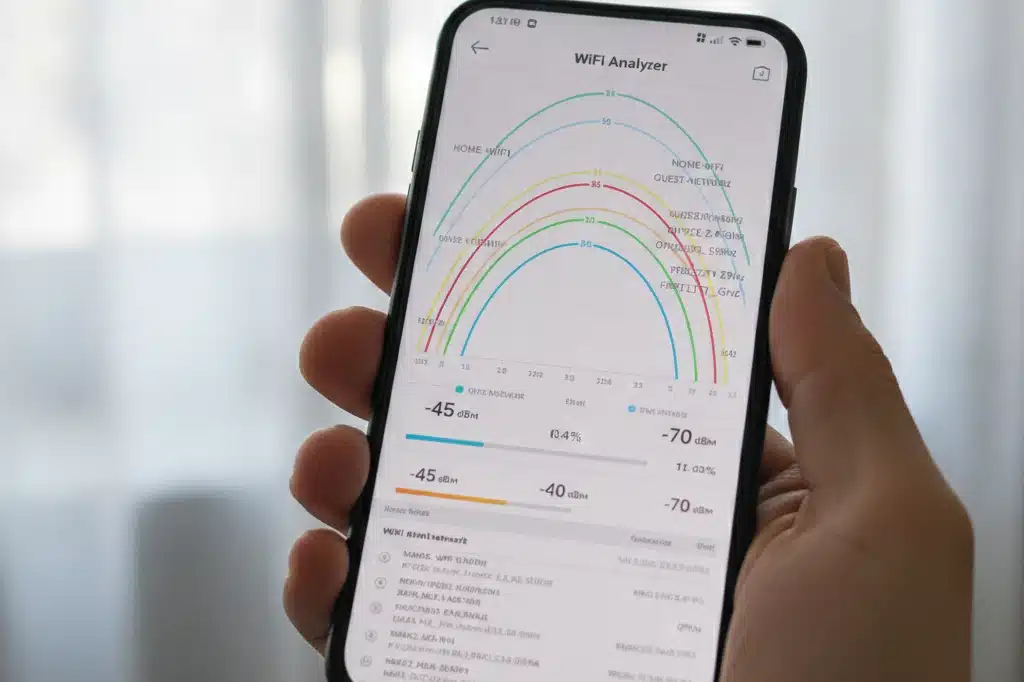
Para quem quer algo ultrarrápido e sem complicação, o WiFi Analyzer mostra em segundos qual é o melhor canal para seu roteador. A tela principal exibe um gráfico com todos os canais WiFi detectados ao seu redor e qual está menos ocupado.
Muita gente não sabe, mas roteadores em condomínios próximos causam interferência. Se seu vizinho usa o canal 6 e você também usa, ambos têm velocidade reduzida. WiFi Analyzer recomenda automaticamente o canal mais limpo.
O app pesa apenas 5 MB e abre em segundos. Não tem nenhuma tela com muita informação para confundir. Você abre, vê o gráfico de canais, e faz a mudança no painel do roteador em 2 minutos.
Mudança de Canal: Diferença Real de Velocidade
Um experimento comum mostra que mudar de canal pode aumentar a velocidade em 30% a 50%. Se você está recebendo 60 Mbps em um canal congestionado e muda para um limpo, pode chegar a 90 Mbps na mesma hora do dia.
A maioria dos roteadores vem configurada no canal 6 (padrão de fábrica). Se você mora em um prédio, provavelmente tem 5 roteadores vizinhos também no canal 6. Isso causa colisão de sinais.
Para mudar o canal:
- Abra o navegador e digite 192.168.0.1 ou 192.168.1.1 (endereço padrão do roteador)
- Faça login (admin/admin é padrão em muitos modelos)
- Procure a seção “WiFi” ou “Wireless”
- Mude o canal para 1, 4, 8, 11 ou 13 (canais que não se sobrepõem)
- Salve as alterações
Depois de mudar, use um dos apps acima para confirmar que o novo canal está menos congestionado. A mudança é imediata e todos os aparelhos reconectam automaticamente em segundos.
Teste de Velocidade: Quando Usar Qual App
Todos os apps mencionados têm teste de velocidade integrado. Mas qual usar? A resposta depende de onde você quer testar:
- WiFiman: melhor para descobrir em qual cômodo a velocidade cai mais
- NetSpot: melhor para criar um mapa visual de toda a casa
- WiFi Analyzer: melhor para diagnosticar interferência de canais rapidamente
Se você vai testar em pontos diferentes da casa (sala, quarto, banheiro, varanda), o WiFiman é mais prático porque testa rápido e guarda o histórico de cada local.
Aparelhos Conectados Sugam Sua Velocidade?
Aqui está um mito importante: não é o número total de aparelhos conectados que reduz a velocidade. É a quantidade de aparelhos usando a internet ao mesmo tempo.
Se você tem 20 aparelhos conectados mas apenas seu smartphone e notebook estão assistindo Netflix, a velocidade é boa. Mas se 5 pessoas estão fazendo videochamada, streamando vídeos e baixando arquivos simultaneamente, todos ficarão lentos independente de quantos aparelhos desconectados estão na rede.
A maioria dos roteadores suporta entre 50 a 200 aparelhos conectados sem problema. O gargalo é o uso simultâneo de banda.
Escolher Roteador Melhor que Reposicionar
Se você testou com os apps e descobriu que o sinal é fraco em toda a casa, provavelmente não é só a localização do roteador. Ele pode estar desatualizado ou com mau desempenho.
Um roteador com 5 anos de idade terá sinal mais fraco que um novo. Além disso, modelos antigos não suportam WiFi 6 (802.11ax), que é 3 vezes mais rápido que WiFi 5 (802.11ac) em condições ideais.
Invista em um roteador com WiFi 6 se sua internet é de 300 Mbps ou mais. Para planos de até 150 Mbps, um WiFi 5 bom já é suficiente. Não gaste dinheiro em aparelhos mesh de 4 mil reais se o problema é só reposicionar seu roteador atual para um ponto central.
Casos Reais: Diagnóstico com Apps Mudou Tudo
Um caso típico: apartamento com roteador no corredor perto da porta. Quartos recebem sinal com -80 dBm (fraco). Residente compra um segundo roteador de 2 mil reais pensando que precisa de mesh. Abre o WiFiman, vê que o roteador original consegue cobrir bem se colocado no centro da sala. Reposiciona (zero de investimento), sinal melhora para -65 dBm em todos os cômodos, problema resolvido.
Outro caso: conexão lenta em horários de pico. Morador usa WiFi Analyzer, descobre que o canal 6 tem 12 redes WiFi vizinhas na mesma frequência. Muda para canal 1, velocidade que era 30 Mbps passa a 85 Mbps na mesma hora do dia. Tudo mudou com 1 click.
Um terceiro exemplo: executivo faz chamadas de vídeo com áudio cortado. Testa com WiFiman em diferentes pontos da casa. Descobre que na sala o sinal é -50 dBm (excelente) mas no home office é -75 dBm (ruim). Muda a mesa para a sala, problema desaparece sem custar nada.
Frequência 2.4 GHz vs 5 GHz: Qual Usar
Roteadores modernos transmitem em duas frequências simultâneas. Você precisa entender a diferença para usar apps de teste corretamente.
2.4 GHz: alcance maior (penetra paredes melhor), velocidade até 150 Mbps, congestionado (muitos aparelhos usam). Ideal para áreas distantes do roteador ou para IoT (cámaras, lâmpadas inteligentes).
5 GHz: alcance menor (não penetra bem paredes), velocidade até 1.300 Mbps, menos congestionado. Ideal para computador próximo ao roteador que precisa de muita velocidade.
Smartphones modernos (dos últimos 5 anos) conectam automaticamente na melhor frequência. Aparelhos antigos podem ficar só em 2.4 GHz. Use os apps para confirmar em qual frequência cada aparelho está conectado.
Download Grátis: Comece Hoje Mesmo
Todos os apps mencionados estão disponíveis grátis na Google Play (Android) e App Store (iOS). Você não precisa de nenhuma assinatura para fazer diagnóstico básico de sinal. As versões premium oferecem funcionalidades extras como histórico ilimitado e exportação de relatórios, mas para uso doméstico a versão gratuita é mais que suficiente.
Comece com WiFiman se quer algo completo e rápido. Se preferir visualização gráfica, escolha NetSpot. Se o foco é resolver interferência de canais em 2 minutos, WiFi Analyzer é seu melhor amigo.
Download é imediato e nenhum desses apps pede permissões invasivas. Todos funcionam apenas com dados locais de sua rede WiFi sem enviar informações para a nuvem (a menos que você escolha fazer uma conta premium).