Ferramentas Essenciais para Analisar WiFi
Anúncios
Sua conexão WiFi está lenta e você não sabe por quê? A verdade é que poucos sabem diagnosticar problemas de rede antes de chamar técnico. Existem aplicativos simples que mostram exatamente o que está acontecendo com seu sinal. Descubra como analisar velocidade, cobertura e qualidade da sua rede WiFi em minutos.
Testar WiFi não é complicado — é só usar a ferramenta certa. Apps modernos mostram mapa de sinal em tempo real, velocidade de download, aparelhos conectados e até sugestões de otimização. A maioria é grátis e funciona tanto no Android quanto no iPhone.
Seu roteador pode estar gerenciando mal os dispositivos, ou o sinal está fraco em certos cômodos da casa. Com um app especializado, você vê tudo isso graficamente e decide se precisa reposicionar o roteador ou aumentar a cobertura.

WiFiman
Informações sujeitas a alteração. Consulte a loja oficial para detalhes atualizados.
Por Que Testar Sua Rede WiFi
Você paga pela internet mas nunca viu quantos Mbps realmente chega no seu smartphone. A maioria dos problemas de conexão não são culpa da operadora — são problemas de sinal interno, interferências ou aparelhos sobrecarregados.
Quando diagnosticamos a rede corretamente, conseguimos:
- Identificar zonas mortas: áreas da casa com sinal fraco ou sem sinal
- Medir velocidade real: comparar o que você paga com o que recebe
- Ver aparelhos conectados: descobrir se vizinho está usando sua WiFi
- Detectar interferências: outros roteadores, microondas ou eletrônicos prejudicando sinal
- Otimizar posicionamento: decidir onde colocar o roteador para melhor cobertura
Um roteador bem posicionado muda completamente a experiência de navegação. Sem diagnosticar primeiro, você está apenas chutando soluções.
Como Funciona um App de Análise WiFi
A tecnologia é mais simples do que parece. O aplicativo coleta dados de sinal em tempo real enquanto você caminha pela casa com o smartphone. Ele mostra força do sinal em dBm (decibéis) e Taxa de transferência de dados.
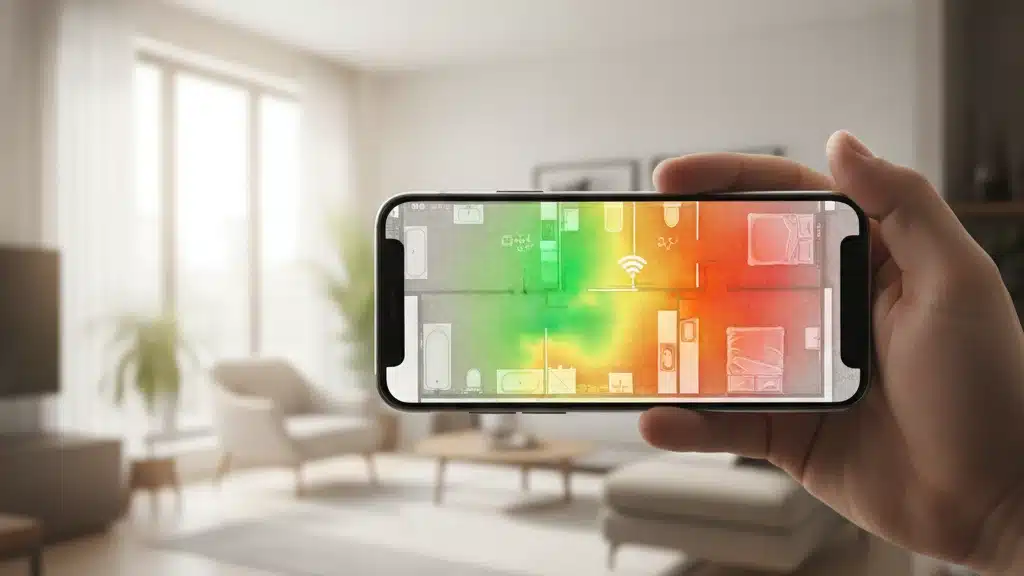
Os melhores apps fazem mapa de calor visual. Você vê literalmente onde o sinal está forte (verde), moderado (amarelo) ou fraco (vermelho). Alguns mostram também que canais WiFi estão congestionados e sugerem mudanças de canal para melhor performance.
Aparelhos conectados à sua rede também aparecem listados. Você vê o nome de cada dispositivo, tipo de conexão (2.4GHz ou 5GHz) e velocidade. Isso ajuda a encontrar aparelhos desconhecidos ou plugados permanentemente.
Apps Grátis para Testar Velocidade
Testar velocidade de download e upload é diferente de analisar sinal. Apps de velocidade medem o quanto de dados consegue passar pelo seu WiFi em 1 segundo. Números típicos variam muito dependendo do seu plano de internet.
Apps populares como Speedtest e Fast.com funcionam bem, mas concentram-se apenas em velocidade. Não mostram mapa de sinal ou aparelhos conectados. Para análise completa, você precisa de ferramenta mais robusta.
A vantagem de usar app especializado é ver histórico de velocidade ao longo do tempo. Se notou que WiFi ficou lento semana passada, você consulta o gráfico e confirma. Isso ajuda a reportar problema à operadora com dados reais.
Gerenciar Aparelhos Conectados
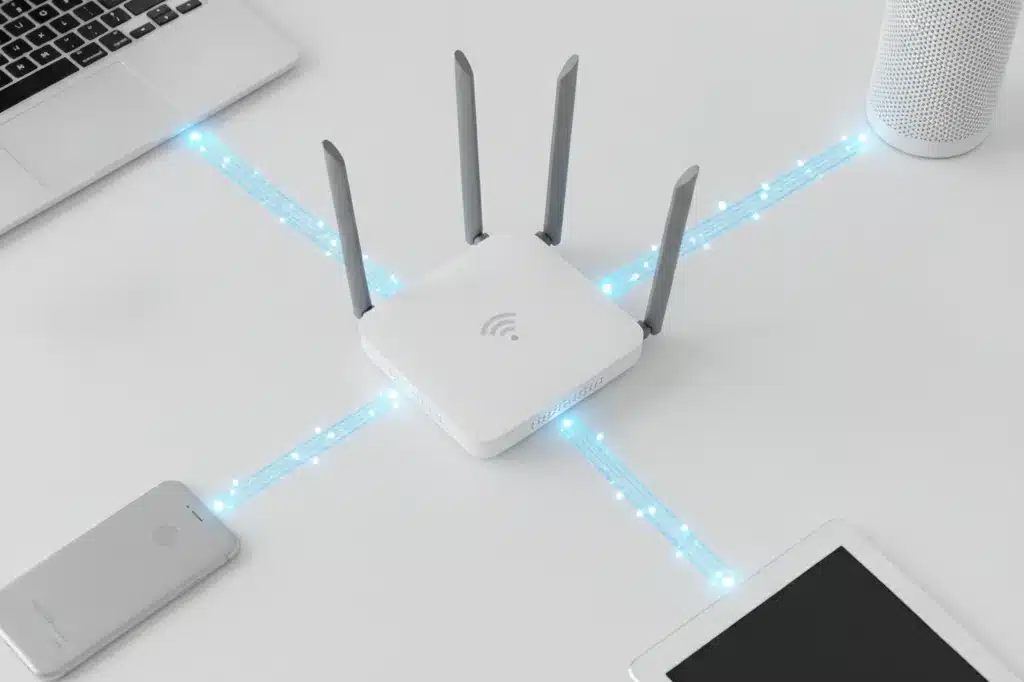
Sua rede WiFi provavelmente tem 10+ aparelhos conectados — smartphone, tablet, smart TV, geladeira inteligente, câmeras, relógios. Cada um usa largura de banda e compete pelo sinal disponível.
Com o app certo, você consegue desligar aparelhos remotamente ou bloquear conexão de certos dispositivos. Isso alivia o tráfego da rede e melhora velocidade para os que você realmente usa.
- Smart TV: consome banda mesmo em standby se tiver apps de streaming
- Geladeira inteligente: recebe atualizações constantemente
- Câmeras de segurança: fazem upload contínuo se configuradas na nuvem
- Assistentes de voz: sempre conectadas e ouvindo
- Computadores: fazem downloads e atualizações automáticas
Entender quem está conectado é fundamental para segurança também. Se vir um aparelho desconhecido, significa pessoa não autorizada está usando sua WiFi.
Mapa de Sinal e Cobertura
O mapa de sinal é a feature mais útil para otimizar sua casa. Enquanto caminha com o app aberto, ele coleta centenas de pontos de dados de força de sinal. Depois desenha um mapa com cores — verde forte, amarelo médio, vermelho fraco.
Esse visual mostra onde reposicionar o roteador para ganhar cobertura. Às vezes basta mover roteador 50cm para cima que a zona morta desaparece. Sem mapa, você não sabe disso.
Roteadores com múltiplas antenas têm cobertura melhor que simples. Alguns apps mostram até a influência de cada parede e móvel no enfraquecimento do sinal. Concreto bloqueia muito; madeira e vidro pouco.
Escolher Melhor Canal WiFi
WiFi funciona em canais numerados. Na faixa 2.4GHz tem canais 1 a 13; em 5GHz tem muito mais. Quando seu roteador usa o mesmo canal que 5 vizinhos, há interferência e queda de velocidade.
Apps de análise varrem todos os canais próximos e mostram qual está menos congestionado. Você entra nas configurações do roteador e muda para esse canal. Ganho de velocidade é imediato.
- Canais sobrecarregados: mais competição, sinal fraco mesmo próximo do roteador
- Canais vazios: sinal limpo, velocidade máxima por mais tempo
- 2.4GHz: alcance maior mas mais congestionado em prédios
- 5GHz: velocidade maior mas alcance menor e mais bloqueado por paredes
Mudar canal é a otimização mais rápida que você pode fazer sem gastar nada. Alguns roteadores fazem isso automaticamente, mas apps ajudam a confirmar se escolha foi boa.
Diagnóstico de Problemas com Roteador
Quando WiFi fica lento, a culpa pode ser do roteador envelhecido, mal configurado, ou sobrecarregado. Apps de diagnóstico indicam qual é o problema real.
Roteadores muito velhos (mais de 5 anos) não suportam velocidades modernas nem têm padrões novos como WiFi 6. Se seu app mostra que internet chega 300 Mbps mas roteador só consegue passar 50 Mbps, é hora de trocar equipamento.
Outros problemas comuns detectados por apps:
- Temperatura alta: roteador esquentando perde performance — verifique ventilação
- Firmware desatualizado: vulnerabilidades de segurança e bugs afetam sinal
- Muitos aparelhos: roteador processador fraco não aguenta mais de 30 dispositivos
- Posicionamento ruim: dentro de armário, perto do chão ou envolto em metal prejudica sinal
Diagnosticar corretamente economiza dinheiro — evita chamar técnico desnecessariamente ou comprar roteador novo sem necessidade.
Tendências e Adoção de Apps WiFi
Segundo relatórios recentes, 64% dos usuários brasileiros já experimentaram problemas de WiFi mas não sabem o que causa. Apps de análise crescem em download porque resolvem esse vácuo de informação.
Home offices e escolas remotas aceleraram adoção de ferramentas de diagnóstico. Quando dependência de internet é alta, qualidade de sinal vira prioridade. Usuários investem em apps pagos quando veem retorno real em velocidade.
WiFi 6 (802.11ax) está em expansão. Novos roteadores suportam esse padrão que oferece 3x mais velocidade que WiFi 5. Mas só funciona bem se smartphone e notebook também têm WiFi 6. Apps mostram compatibilidade de cada aparelho.
Segurança de WiFi também virou tópico em apps modernos. Mostram se sua rede usa encriptação WPA3 (segura) ou WPA2 (aceitável) ou WEP (vulnerável). Dados de segurança são tão importantes quanto velocidade.